人何以能群?曰:“分”。
知道彼此不同,而非完全相同。安人的基础在于人人自觉,各有其分,并且各守其分,只有人人各守其分,才能大家和合为一。
分何以能行?曰:“义”。
义便是合理,怎样分工才能收到合作的效果呢?只有“合理”一途。组织成员分工到合理的地步,依“其他”来互相支援,也做到合理的程度。合理就是不过分,所以是一种守“分”的表现,这样的分工协作,必然能够缔造良好的组织力,产生和的品质。
群而不党,和而不同,自由理性皆容纳
人何以能群?曰:“分”。
知道彼此不同,而非完全相同。安人的基础在于人人自觉,各有其分,并且各守其分,只有人人各守其分,才能大家和合为一。
分何以能行?曰:“义”。
义便是合理,怎样分工才能收到合作的效果呢?只有“合理”一途。组织成员分工到合理的地步,依“其他”来互相支援,也做到合理的程度。合理就是不过分,所以是一种守“分”的表现,这样的分工协作,必然能够缔造良好的组织力,产生和的品质。
这些个奸邪,见使用各种手段都无法让我屈服,就开始使用骚扰手段。昨天晚上用中国银行手机客户端的时候,发现网银又登陆不上了,又被他们给改了。当时心里正感到很生气,此时女儿又在旁边催促我帮他拿东西,当时失态地对女儿发泄性地吼了一顿……
网银密码不止一次地给我改了,平安银行、工商银行、建设银行的网银密码都在我不知情的情况下私自给我改了,让我经常登陆不上网银;家里的网络又是三番二次地给干扰,三天两头地网速慢……
这些奸邪的手段并不高明,不外乎就是利用信息不对称而对我们进行的各种欺骗、各种骚扰而已。用老子的话讲:强良者不得死!不知道圣人老子说的灵不灵。这些个奸邪作恶多端,应该给你们都打上疫苗,控制住你们的身体;应该给你们的邪恶的脑袋装上芯片,控制住你们那丑恶的灵魂。
在气愤之余,我也有隐忧。中国千千万万打了疫苗的孩子,都难逃被控制、被干扰的命运。用这些奸邪的话叫:全程安全可控,甚至连人也不例外。我们可以尽我们最大的努力给我们的孩子一个快乐的童年,但孩子们终有一天会长大,长大了他们能自己左右自己的命运吗?我不由得深深地担心。或许孩子将来对我们的态度不取决于我们对孩子的态度,而是取决于我们对待这些奸邪的态度(不听话就用孩子来制衡你)。努力没有用,付出不一定会有回报,这就是现实。我又突然明白了为什么现在那么多人不生孩子的缘故了,各种“全程完全可控”,孩子也会成了一个可以被控制的机器人工具。
不管今后的形势怎么发展,有一点我是确定的:我对你们这些奸邪的态度,永远取决于你们对人民的态度。因果轮回,善恶终来必有报!我这条命要留着将来成为压死你们的最后一根稻草。我现在要做的,就是顶住干扰,静下心来,不停地学习,将来有一天在人民需要我的时候,我会站出来成为横在你们面前的一道不可逾越的城墙。
今天在使用WPS编辑《帛书老子》时发现:原本在OFFICE下正常显示的《帛书老子》,用WPS打开后竟然很多文字显示得牛头不能马嘴,于是我在网站右方做了提示:请用OFFICE打开以下文档!否则个别字会有乱码!。然后我也很快就明白过来了,WPS软件库中的字符集被人为修改了。不光是WPS,几乎所有的国产软件都“全程安全可控”,被控制成某些人想要的样子。
于是我在思考:是什么人某冒天下之大韪,冒着被天下读书人唾骂的危险,修改了字符集?为什么修改字符集,是不想让我们知道些什么?为什么不让我们知道这些国学精粹?他们在害怕什么?
真理不会被掩盖!那些意图掩盖中华文化精粹的人,会被天下人所唾骂,会被历史钉在耻辱柱上!
从这里可以看得出来,中国读书人的学习成长环境真的是令人堪忧,不光面对瀚如烟海的书本难以选择,还会被某些邪恶的别有用心的人所误导。或许真的只有愚昧、愚蠢的百省们才他们来说才是安全的。而对无处不在的“统一思想”、“全程安全可控”,那中国梦里的“文化复兴”、“民族振兴”、“人民幸福”又从何谈起呢?
或许某些人自始至终只考虑的个人前途,根本没考虑什么中华文化的前途、民族的前途、国家的前途。我算是看明白了!
所以我能做的是,尽量不使用WPS(好好的WPS,被折腾的不成样子了),我去使用没有被“全程安全可控”的OFFICE。
你看过电影《肖申克的救赎》么?如果你看过这部电影,那一定会对电影里的角色瑞德(Red)的一段台词印象深刻,记忆犹新:
“These walls are kind of funny like that. First you hate them,then you get used to them. Enough time passed,get so you depend on them. That’s institutionalizing.”
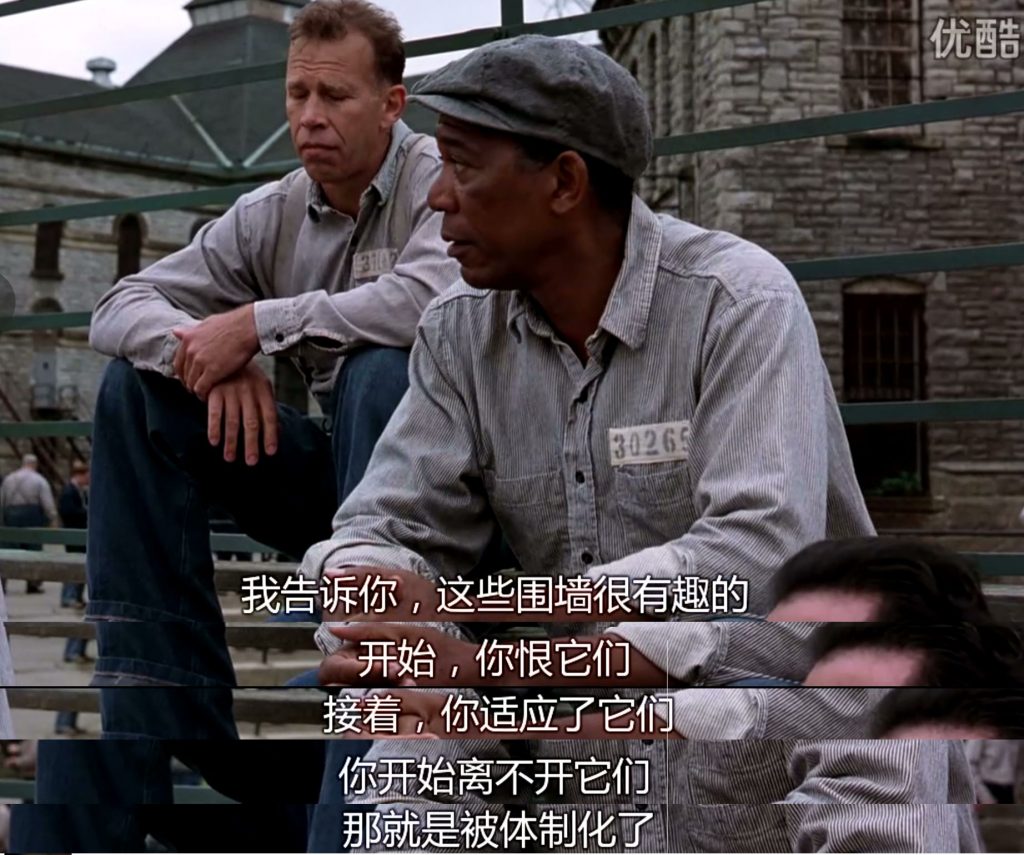
今天之所以突然聊到“体制化”,是因为最近我一个朋友想辞去体制内的工作去外面发展,尽管他前期已经做了很多准备,但是他内心对于离开体制的焦虑依然难以掩盖,以至于不得不依靠安眠药来帮助睡眠,他的表现不禁让我联想到了瑞德的这段台词。
瑞德的话在电影中的一个角色布鲁克斯的身上体现得尤为深刻。
布鲁克斯在肖申克监狱是一名图书管理员,他于1905年被关进肖申克监狱,到被假释时已经在监狱待了整整50年,他也由一个青年变成了80岁的老人。
在关押在肖申克监狱的50年中,布鲁克斯早已经习惯了监狱的生活,习惯了一成不变的重复,习惯了做任何事都向狱警请示汇报,当他听到自己可以重获自由的消息时,感到的不是高兴,而是不满和恐惧。布鲁克斯不想离开监狱,以至于当当狱友海伍德来向他祝贺道别时,他竟把刀架到海伍德的脖子上,如果我们不站在布鲁克斯的视角来体验他的情绪,我们很难理解他的这种行为。
虽然百般不愿意,布鲁克斯最终还是被要求离开肖申克监狱。50年,这个世界会发生什么样的变化呢?当布鲁克斯站在大街上,看着行人一个个神色匆匆,看着他儿时只见过一次的汽车如今已满街都是,看着商店里的商品琳琅满目,世界的巨大变化给他带来的恐惧是难以想象的。
50年的监狱生活还让他失去了一切社会关系,亲情、友情、爱情,所有与外界的情感联系都化作泡影。已经80多岁的布鲁克斯甚至还需为生计发愁,他被安排在一个杂货店里工作,专门为买东西的顾客包装物品,相比于图书管理员,这并非是一个已经80多岁的老人所能承担的工作,他不仅失去了往日狱友的尊敬,还被杂货店经理所轻视。
完全陌生的世界和毫无安全感的生活使得布鲁克斯痛不欲生,他彻夜难眠,为了摆脱这种困境,布鲁克斯甚至想到弄把枪去抢劫杂货店,以使自己重新被送进监狱。但善良的布鲁克斯最终放弃了这个念头,同样被放弃的还有他自己的生命,布鲁克斯最终选择在自己的公寓里悬梁自尽,结束了自己的一生。
是什么夺走了布鲁克斯对生的希望,让他选择了自杀?
我们可以为布鲁克斯的死找出一系列的原因,但是症结的根源还是在于一个被体制化的人突然脱离了体制。尽管布鲁克斯有了人身自由,但其实他早已离不开肖申克监狱,正如当瑞德得知布鲁克斯的死讯之后所说的,“他属于这里,他应该死在这里。”
布鲁克斯为什么不愿意离开监狱呢?这并不难理解,他在监狱已经生活了50年,早已经习惯了监狱,他在监狱受人尊敬,在监狱外却什么都不是,而只是一个不受待见的犯人。
虽然如此,要是给肖申克监狱的犯人一次重新选择的机会,我想绝大部分囚犯仍会选择离开离开监狱,开始新的生活,因为监狱并不是什么好地方,而肖申克监狱里更是充斥着罪恶和不公,其管理者甚至比很多囚犯本身还要肮脏无耻。
监狱的功能是对人进行社会改造,但是在肖申克监狱,这一功能却被无毫无限制地滥用,正如冷血的典狱长警告每一个犯人时所说的,“Put your trust in the Lord, but you belongs
to me”(把你们的信任给上帝,但你们属于我)。
在肖申克监狱,犯人的所有行为都会被看管,管理者甚至连对最基本的生理本能都企图加以驯化,就像狱警长霍德林所说的:“让你吃你就吃,让你拉你就拉,让你放屁你就放屁。”在肖申克监狱,上厕所必须向狱警进行报告,得到许可后才能去,这样的控制对人会产生什么样的影响呢?瑞德在被假释后重新获得了自由,可他每次上厕所都会跟经理请示,因为他发现自己如果不向经理请示,连“一滴尿都挤不出来”。要知道,瑞德在肖申克监狱能弄到违禁品,属于能人,这样的能人在离开肖申克监狱后依然难以适应新的生活环境,我们便能联想到老布鲁克斯的处境。
瑞德也像布鲁克斯那样总是感到莫名的惶恐,渴望重回监狱,他自白道:
“我要面对残酷的现实,永远无法适应外面的生活,脑子里老是想着怎么样破坏假释条例,好让他们送我回去,生活在惶恐之中,太可怕了,布鲁克斯知道这一点,知道得太清楚了。我只想回到我熟悉的地方,在那,我不必诚惶诚恐。”
好在他对安迪的一个诺言阻止了他这样做,最终幸运地避免了布鲁克斯的自尽的命运,但从他挣脱“体制化”的艰难过程中,我们也可以看到,一旦被“体制化”了,要想摆脱它是多么的艰难。
影片似乎也一直在暗示我们,体制化不仅仅只在监狱里才会发生。我们在同情那个无法适应新生活的老囚犯的同时,经常忘记了自己,其实自己并不比这些重获自由的老人强多少。
肖申克监狱的一幕只是我们当今社会生活的缩影,随着现代社会分工的越来越细,我们早已习惯整天按照预设好的程式机械地活动,在生活中一再重复、单调的音符,这样的生活说不上太好,也说不上太坏,可就是离不开。在发达的社会教化制度下,我们性格的棱角被抹去,思想火花的火花被浇灭,成了习惯在“体制化”中逆来顺受的人,我们获得了生存的权力,获得了发展的机会,获得了久违的安全感,却失去了离开体制的能力。
换句话说,现代社会的所有人其实只是生活在更大的“肖申克监狱”之中。
“体制”意味着约束,而约束则意味着失去了“自由”,换句话说,“体制”最大的特征是逼迫我们做一些自己并不想做的事情。我们做出自己并不想做出的行为,这种违反态度的行为被称之为反态度行为。
当我们被要求做出反态度行为时,我们的内心是抵触的,我们只有“做”或“不做”两个选择,这个时候我们会怎么办?由于体制的存在,我们只能选择做,就像肖申克监狱的囚犯一样,于是我们在自愿或者不自愿的情况下做出了反态度行为。
认知失调理论告诉我们,一旦我们做出反态度行为,我们的内心会产生失调(即感觉到不舒服、不开心),由于已经做出的行为无法改变,我们只能通过改变我们的态度来使我们接受自己的行为(参见“行为是如何改变态度的?”),在不知不觉中,我们便慢慢接受了体制期待我们接受的态度,成为了一个顺民。
变成一个顺民的结果就如诺贝尔文学奖获得者威廉·福克纳在其代表作《八月之光》中所说的那样:
“没有足够的个人自由,人就丧失了个性;一个人一旦丧失了个性,他也就失去了值得拥有或者是保持的一切东西。”
人性的弱点不仅仅在于此——我们还会渐渐习惯那些我们自己并不喜欢的行为,这便是习惯化。
所谓习惯化(habituation),是指连续或多次重复出现的同一刺激使生物对其所作出的行为反应发生衰减的现象,最典型的事例就是“狼来了”的故事。
习惯化是大多数多细胞有机体都会表现出的普遍现象 (Thompson & Spencer, 1966),也是神经系统可塑性的基本形式 (Houtveen , et al., 2001; Thompson, 2009),它帮助个体节约对熟知事件的加工资源,将有限的资源利用到其他同时或即将发生的事件上,是生物体实现优化资源配置、更好适应环境变化的一种适应性方式 (Rolls, 1999; Siddle, 1991;Stephenson & Siddle, 1983),从原生动物到人,处处可见。人也是如此。例如当人们第一次听到某个好消息时会感到高兴,而当再次听到这个消息时,或许依然会高兴,但强调会比第一次听到要小。心理咨询中使用的系统脱敏技术利用的就是习惯化的原理。
这本是我们适应环境的一种生理机制,却也成了环境对我们形成束缚的“桎梏”。这种桎梏是无影无形的,它会使人在不知不觉中形成对环境的依赖,即使这种环境我们过度并不开心,正如瑞德描述的那样:
First you hate them,then you get used to them. Enough time passed,get so you depend on them.
“首先你讨厌他们,然后你习惯了他们。时间已经过去了,所以你依赖他们。”
犯人们刚刚踏入肖申克进入其体制时,都会试图反抗,当他们意识到自己无法摆脱这种由体制(即监狱系统)导致依附关系时,就会学着去适应体制,最后发展成对体制的严重依赖。对肖申克监狱中的人而言,监狱不仅限制了犯人的肉体自由,还拘禁了犯人的灵魂,长时间的拘禁使它们和监狱融为了一体。
研究证实了这一点,年轻犯人比年长犯人更加暴躁,然而随着时间的推移,当初抗拒约束其个人自由的犯人将逐渐表现出服从 (Toch & Adams, 1989)。
人类生活所需要遵循的一套既定法则构成了体制,人们对体制的习惯便是体制化。生活在体制中的人必须接受被体制化,否则他们不仅会受到惩罚,可能甚至无法生存。由任何制度、规定、习俗构建的群体生活情境,都可以视肖申克监狱为缩影,体制对人的侵蚀一刻也不会停止,我们中的绝大多数是注定要被体制化的,人们总是在自觉或不自觉地扮演着肖申克似的角色。
当代人对体制面前是无力反抗的,也无力改变已有体制,只能按照一贯如此的行为方式来对体制表达顺从,并最终依赖体制。由于自身的思维惯性和习惯,这种依赖一旦形成,人即使跳出了原体制下的依附关系,依然会本能地在新体制中寻找旧体制拘束,甚至要求重新恢复原体制。恩格斯对19世纪初期普鲁士农民抵制农奴解放运动的阐释就深刻地体现了这一点,
“甘受奴役的现象发生于整个中世纪,……普鲁士在1806年和1807年战败之后,废除了依附关系,……当时农民曾向国王请愿,请求让他们继续处于奴役的地位”。
这种习惯有多么难破除,本尼迪克特 (1990)曾感慨 “战败这杯苦酒(对于日本军人而言)该是多么难喝”,因为他们已经很难在没有战争和由战争所带来的荣誉中生活了。
主人公安迪(Andy)能够逃离肖申克监狱,重新开始自己的人生,和他本人的能力是分不开的。如果安迪在金融、税务、雕刻、地质等领域具备高超能力,他不可能在摆脱束缚的努力中设计可操作的、严密的、滴水不漏的救赎计划,成就自己的精彩人生,然而,仅仅具备这些就够了吗?想想同样是有很强能力的瑞德,差一点就走上了老布鲁克斯的老路。
如果你对《肖申克的救赎》的电影情节有印象,你应该记得安迪冒着被关禁闭的惩罚还要放《费加罗的婚礼》让大家听的那一幕,这一幕能触动人的灵魂,因为我们能看到生命中最重要的两个字——“希望”。
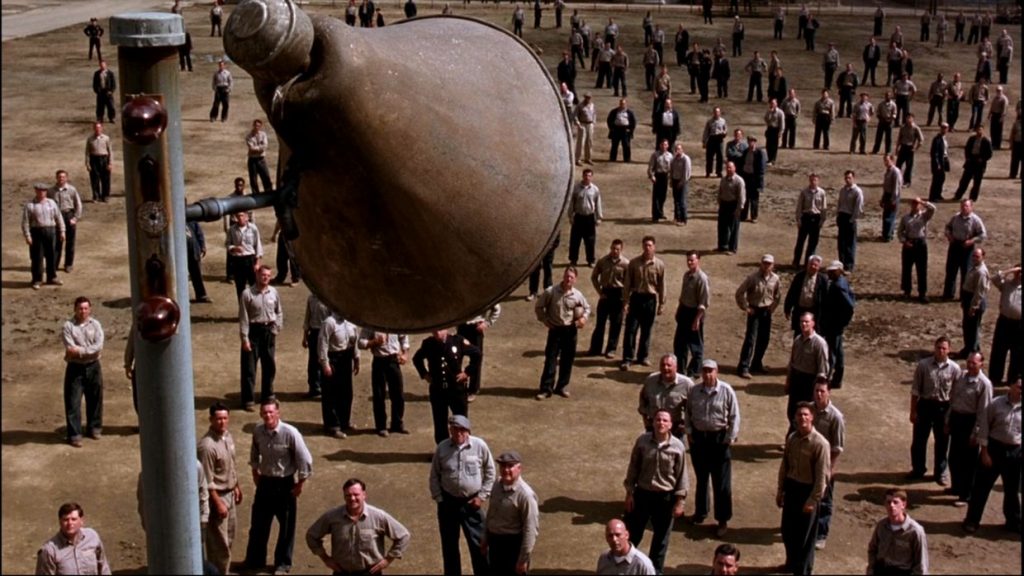
如果说体制化带来的痛苦来自于潘多拉魔盒释放的灾祸,那么最终能让我们实现自我救赎的东西早就藏在了两千多年前的潘多拉魔盒中,那就是希望。因为心怀希望,安迪一直执着地反抗着体制:他冒险为大家赢得啤酒,执着地申请经费以建造全美最好的监狱图书室,教囚犯知识并帮助他们获得文凭,日复一日地挖地洞以逃生……
在二十年的监狱生活中,安迪失去了所有,却从未失去希望,正如他自己所说的:
“不要忘了这个世界上可以穿透一切高墙的东西,它就在我们的内心深处,他们无法达到,也触摸不到,那就是希望……希望是美好的东西,也许是最美好的东西,不论什么时候,好东西从不会死的。”
能力是我们实现脱离体制的工具,它左右着我们离开体制时所能采取的策略,但真正决定我们是否去脱离体制的是希望,正如电影中的那样,因为失去希望,布鲁克斯自杀了,因为存有希望,瑞德开始了新的生活。
美国开国元勋班杰明‧富兰克林曾说:“Great hopes make everything great possible.”无论我们经历过怎样的挫折或不公,无论我们在生命的旅途中失去什么,只有不放弃希望,我们才能获得前行的勇气,完成他人无法完成的事情。正如在电影中,瑞德认为安迪挖出能够逃走的地道需要600年,而安迪只用近20年就实现了。
最后以五星上将道格拉斯‧麦克阿瑟的名言结尾:
“Nobody grows old by merely living a number of years. People grow old by deserting their ideals. You are as young as your faith, as old as your doubt; as young as your self-confidence, as old as your fear; as young as your hope, as old as your despair.”
“没有人仅仅通过活了几年就变老了。人们通过抛弃自己的理想而变老。你和你的信仰一样年轻,和你的怀疑一样古老。像你的自信一样年轻,像你的恐惧一样古老;像你的希望一样年轻,像你的绝望一样古老。”
心怀希望,就永远有希望。
有部电影,我看了十几遍,每隔一段时间,我就会看一遍,每次都有新体会。
它就是影史第一的电影——《肖申克的救赎》。
这部电影值得反复看,因为里面的故事,就是你我的人生。
今天我又看了一遍,又有了新体会。
正如安迪所说,一个人,要么忙着活,要么忙着死,你只能二选一。
如果你被生活所困,推荐你看一看这部电影。
01
坐了一辈子牢的老布出狱了,按理说他应该高兴,但他却选择了自杀,因为他被体制化了。
正如瑞德所说:
“他坐了50年的牢,他念过书,在狱中有地位,但出狱后就成了废人,监狱是个怪地方。
起先你恨它,然后习惯它,更久后,你离不开它,这就叫体制化。”
体制化,并不是指有形的监狱,而是指无形的思想。
监狱能限制你的身体,但却限制不了你的思想,除非你自己同意。
老布同意了,所以监狱既限制了他的身体,也限制了他的思想。
肖申克监狱的其他人也同意了。
唯独安迪没有同意。
他没有放弃选择的权利,外界的条件他无法选择,但他可以选择回应的方式。
我们每个人都生活在肖申克监狱里。
你以为你过的是自由生活,其实你已经被很多东西体制化了,那些根深蒂固的家庭观念,那些你开始讨厌、后来习惯、最后离不开的生活方式,以及社会吹捧的各种潮流,都像牢笼一样,深深的禁锢着你。
人生而自由,却无往不在枷锁中。
《肖申克的救赎》原著里有这样一句话:
“停下来想一秒:你的大脑,是不是已经被体制化了?”
无论外界环境如何,永远别放弃选择的权利,因为那代表着自由。
02
安迪冒着极大的风险,私自使用监狱的广播,给监狱的其他人播放了莫扎特的音乐。
他给众人带来了音乐之美,同时带来的,还有希望。
他们被关在监狱里,渐渐的被体制化,已经逐渐忘记了那些一直就存在的美好事物。
他们渐渐变得麻木。
安迪对瑞德说:“这世上,还有很多东西,很多地方,是石墙关不住的。在人的内心,有他们管不到的东西,是完全属于你的。”
这些美好的东西,能给你带来希望。
希望并不是幻想,很多人把幻想当成了希望,这很危险。
真正的希望,需要你一步步去靠近它,你要有所行动。
对安迪来说,他的希望就是太平洋旁边的一间旅店、一叶扁舟。
万物之中,希望至美。
希望能帮你撑过艰难岁月,能让你挣脱生活的枷锁。
03
安迪为什么在监狱里享有特殊待遇?
因为他被需要,他被典狱长需要,他被警备人员需要,他们需要安迪的理财能力。
社会的本质,逃离不开“价值交换”这四个字。
“价值交换”并不仅仅指物质层面,还包括情感、认知、精神等各个方面。
你至少要有一项核心能力,才能在社会上立足。
当然,有多项核心能力更好,这能让你更有竞争力。
不要去抱怨别人没有给你机会,或者没有遇到好的机会,当没有机会时,你就好好准备自己,当机会降临时你才能抓得住,否则,即使机会在你身边,你也抓不住。
随着你不断成长,你会发现,你还可以自己给自己创造机会,而不再只是凭运气。
04
在最终决定越狱之前,安迪与瑞德有一段对话。
关于自己的“罪名”,安迪说:
“老婆说她很难了解我,像一本合起来的书,她整天这样抱怨。
她很漂亮,我多么爱她呀,我只是不擅表达。
是我杀了她,枪不是我开的,但我害她离我远去,是我的脾气害死了她。”
很多人忽视了这个细节,安迪在这里其实有一个思想转变,他不再抱怨法官的不公,不再抱怨真正的凶手,而是反省了自己的行为,承认了自己的错误。
这一刻,安迪把责任向内,问向了自己。
瑞德也发生了这样的转变。
前几次假释,瑞德都这样说:
“我完全洗心革面,痛改前非了。不会再危害社会了,上帝为证,真的痛改前非了。”
结局是一次次的被驳回。
最后一次假释,瑞德说:
“我没有一天不后悔,但并非受惩罚才后悔,我回首前尘往事,那个犯下重罪的小笨蛋,我想跟他沟通,我试图讲道理,让他明了,但我办不到,那个少年早就不见了,只剩下我垂老之躯,我得接受事实。”
这一次通过了。
安迪让瑞德明白,他的悔意和改过自新,绝不是为了别人,而是为了自己。
他真正对不起的,是自己的人生。
现在很多人说,认真你就输了,在他们看来,认真的人和傻子一样。
我想说,不认真你才真的输了,我愿意当那个认真的傻子。
05
安迪想给图书馆买新书,想找典狱长要钱。
老布说,我经历了六个典狱长,我学到亘古不变的真理就是,给钱是不可能的。
安迪并没有就此罢休。
他的思考方式是,我要给图书馆买新书,为了实现这个目标,我能做什么?
于是,他决定给州政府每周写一封信,而这一写就是六年。
六年后,州政府终于回信,决定向图书馆拨款200元。
但安迪并没有就此停笔,而是从一周一信,变为了一周两信。
最终的结果是,州政府决定以每年500元的经费拨给图书馆。
安迪的这种思考方式,值得我们学习。
很多时候,我们把注意力放在了不可控制的结果,而不是把注意力放在可以控制的行动,过于关注关注圈,而忽略了影响圈。
既然结果无法确定,那就把注意力放在行动上吧,尽人事,听天命。
06
安迪为了越狱,一直坚持挖通道,为了买新书,一直坚持给州政府写信。
这两件事,最终都得到了满意的结果。
而这一切,都是积累的力量。
没有什么成功是一蹴而就的,你只要坚持去做正确的事就好,至于结果,时间会给你答案。
07
安迪在监狱里挖了十几年,他害怕被发现吗?
换做是你,你能不害怕?
他当然害怕,虽然影片并没有描述安迪的内心世界,但我们也能想象得到。
安迪一直在对抗自己内心世界里,因为外界的不确定性,而生长出来的极端恐惧。
任何事都有失败的可能性,你在做之前,你并不能确定。
你有你的计划,世界另有计划。
没有什么事是万无一失的,这是一个概率世界,你要做的,是不断提高成功率,并拥抱随时都可能发生的不确定性。
08
典狱长坏吗?很坏。
仅仅是因为典狱长坏吗?不是。
肖申克监狱的系统模型,有一个很大的漏洞,整个监狱,都是典狱长一个人说了算,典狱长拥有无限的权力。
换句话说,这个系统,给了典狱长犯罪的诱饵,即使换一个典狱长,他的结局也不会好到哪里去。
腐败不是权力的获取,而是权力的表达。
很多人说,一切不行,都是人的不行。
说这句话的人,其实只看到了单点,而没有看到系统。
人固然很重要,但由人组成的系统模型更重要,系统模型决定了人的行为。
如果你多次换人后,依然不见好,你就需要思考,是不是模型出了问题。
用刘润老师的话说,普通的人改变结果,优秀的人改变原因,顶级高手改变模型。
09
安迪在监狱里,请同事喝啤酒,扩展图书馆,购买新书,播放音乐,本质上都是在唤醒其他人内心深处的希望。
老布没有被唤醒,所以他选择了离开。
而瑞德刚出狱时,和老布的情况是一样的,但他出狱后,有安迪这个心怀希望的人给他做指引,给了他一把打开新世界的钥匙。
瑞德内心那颗希望的种子,渐渐长大了。
10
每个人的一生都会遇到很多艰难时刻,当你遇到时,你要对自己说:我要想个办法,突破这个困局。
永远不要放弃,心怀希望是一件好事,也许是最好的事,心怀希望,就永远有希望。
老布放弃了,面对恐惧,他失去了勇气,瑞德也差点放弃,但安迪一直没有放弃。
处于逆境时,放弃很容易,但坚持才是最酷的。
正如安迪所说,一个人,要么忙着活,要么忙着死,你只能二选一。
写到最后,我的脑中浮现出他们一群人坐在屋顶喝啤酒的情景,阳光洒肩头,仿佛自由人。
有些鸟儿是永远关不住的,因为它们的每一片羽翼上都沾满了自由的光辉。
安迪留给瑞德的信里写到:
既然你已经走了这么远,为什么不走得更远一点呢?
让我们假设一个世界:一个没有贫穷,没有疾病,不存在饥荒,不存在资源不足的世界,一切都是充足的,一切都是美好的。这就是乌托邦最基础的定义。乌托邦,人类最终的梦想,一个完美的世界。但是也许,乌托邦,也是一个让灵魂死亡的地方。
1947年,John B. Calhoun,大学教授,负责以人口密度为课题进行实验。他在大学的实验室里制造了一个小小的老鼠居住地。在为期28个月的观察期内,他发现了一个奇怪的事情:本应繁衍到50000只老鼠的居住场,老鼠的总量却未能突破过200只。由于没有充分的贯彻和研究,这个现象一直在他头脑中围绕着。究竟是什么阻碍了老鼠数量的增长,是人为因素,还是自然因素?
1968年,Calhoun教授决定披上上帝的袈裟,制造一个乌托邦。他租了一个农场仓库的二楼。在那里他搭建了一个长宽2.57米,高1.37米的老鼠居住地。
这是一个完美的居住所,有着所有老鼠们梦寐以求的东西:以盒子中央为点均匀划分出的16个居住区域里,每个都有独自的饮水器,食物仓,以及休息窝巢。按照设计的计算,只有当老鼠数量超过3840只时,窝巢才会出现短缺。6144只老鼠时,水资源才会不足。9500只老鼠时,粮食才会成问题。除此之外,最早引入居住地的八只老鼠都经过了疾病的筛选,以确保居住地的实验不会因为外来疾病而出现差错。居住地本身的温度也通过风扇和供暖保持在20C到31C之间,以确保温度不是导致宇宙25出现问题的原因。除此之外,25号宇宙也没有任何老鼠的天敌。
这是个没有天敌,没有疾病,没有饥饿,没有居住问题的世界。一切可能导致人口衰减的原因都被排除在外。那么,这个宇宙能够持续多久呢?
1780天。
1973年5月23日,伴随着最后一只雄鼠的死亡,老鼠们彻底失去了任何繁衍的可能。25号宇宙宣告了他的终焉。
发生了什么?
要回答这个问题,我们需要回到1968年7月9日,回到25号宇宙开始的第一天……
美丽新世界
1968年7月9日,25号宇宙实验第1天。四只公鼠,四只雌鼠被放入了居住地中。这8只只有48天大的小老鼠们有幸成为了25号宇宙的亚当与夏娃们。从而宣告了这些小老鼠们在美丽新世界中闯荡了3个月后,总算安定了下来,开始划分自己的领地,择偶,交配。在25号宇宙实验第104天的时候,第一窝小鼠出生了。
随后,小鼠人口开始迅速的增长。在第100~第300天的时期内,平均每55天小鼠的人口就会加倍。20只,40只,160只,320只,640只。直到620只的时候诞生速度才从55天加倍减缓到145天加倍。
但是25号宇宙中的小鼠们已经出现了很多科学家们意想不到的事情:
实验开始后第86天到第338天是小鼠诞生最频繁的时期,在这时期科学家们统计了每个领地中诞生的小鼠数量。有意思的是,尽管所有领地都按射线状从中央平均划分开,每个领地中诞生的小鼠数量却不相等。
东北角的领地在252天之间只诞生了13只小鼠,和其相对的西南角却生下了111只,8.5倍之多。
是的,就算是在一个全新的宇宙中,弱肉强食依旧存在。强鼠得妹子生孩子,弱鼠只能在角落里不受妹子青睐。
止步
伴随着人口爆炸阶段的结束,25号宇宙进入了缓慢期。从第315天开始,小鼠数量的成长从55天增加一倍减缓到了145天一倍。
正是在这一阶段的时候,小鼠的人口达到了整个实验的最高峰2200只。而正是在这时,社会中的问题显现了出来。尽管25号宇宙理论上将需要达到3840只老鼠才会出现窝巢短缺,6144只老鼠时才会出现水源不足的问题,但是在人口尚未突破2000只的时候,这个乌托邦,却满了。
尽管25号宇宙中依旧有着充足的居住空间和食物,但是一项令人意想不到的东西却被占满了:社会责任。在充满危险的自然中,成年小鼠能够终老的机会并不多。那些成年的小鼠们便会接过长辈的担子,成为保护领地,保护雌性,繁衍后代的角色。若一个领地上所居住的成年小鼠已经超出领地所需要的数量时,这些小鼠便会向外转移,去开发新的天地。然而这两点在25号宇宙里都是不可能出现的。成年却找不到自己在社会中未知的成年小鼠们开始迷茫了。这些不属于任何领地的雄鼠们开始在25号宇宙的中央聚集。
这些小鼠们逐渐开始对生活失去兴趣,不和其他任何小鼠社交,相互之间也不闻不顾。逐渐的,另一个特点开始在这些无所事事的小鼠之间显现:暴力。通常只是因为进食回来而打扰了其他人的小鼠会突然变成被攻击的目标。被攻击者也不会逃避或反击,但是当其他小鼠打扰了她的宁静时,被攻击者也会变得异常暴力起来。
这些小鼠们最明显的区分方式就是全身的伤痕,被攻击过多次的尾巴。
同样在社会中找不到位置的雌性小鼠则会选择在较高,那些在生育幼鼠的雌鼠不会选择的巢穴中隐居。她们中看不见暴力的痕迹,也看不见社交的迹象,就如同与世隔绝的隐士们。
随着无处可去的小鼠们的数量越来越多,担任起保护领地工作的雄鼠们对于自己领地的意识也越来越薄弱。但是对于雌鼠来说,对领地保护的降低就意识到了自己哺育用的巢穴被侵犯的机率越来越高。随着领地概念的逐渐淡化,负责哺育的雌鼠们的攻击性也变得越来越强,甚至直接代替了本应负责保护领地的雄鼠们。这种攻击性不仅仅是对于外人,雌鼠们的攻击性也渐渐的转移到了自己的后代上。许多尚未断奶的幼鼠们也成为了雌鼠们的攻击对象,甚至被逐出巢外。在此阶段的后期,小鼠们的生理期被打乱了,受孕率下降了,就连每胎的出生数量也下降了。在雌鼠们频繁转移巢穴的过程中,有许多幼鼠被遗忘,被抛弃。很多幼鼠“消失”在了每次统计之间。正是这些原因,导致了这个阶段生育率的下降,以至于完全停止。
死亡,无法阻止的死亡
最后一只小鼠诞生的那一天,便是死亡阶段开始的第一天。实际上死亡阶段开始的比他早得多。从第560天的时候,小鼠的人口其实就勉强保持在生死平衡的状态,但是从600天的时候开始,幼鼠的诞生数量开始大幅度下降。第920天是最后一只小鼠诞生的日子,而从这之后,25号宇宙就进入了缓慢,但是持续稳定的死亡。
在1973年5月23日的时候,最后一只雄鼠死亡,25号宇宙的终焉来临了。临近灭绝的时候,事情也不想一些乐观人士所设想那样,会有一组小鼠会重新复兴25号宇宙。一切都太晚了,大家……都老了。在第1588天,最后一只小鼠诞生668天之后所做的调查中显示,还活着的小鼠们的平均年龄已经达到了776天,超过了绝经期200天。就算有小鼠出现了本应有的能力,小鼠们也已经过了繁殖的年龄了。那种在种族频临灭绝的时候,有一小支集团重新振兴整个物种的故事,果然也只是个美好的幻想。
这个宇宙没有经历过灾难浩劫,也没有经历过疾病的洗礼,不用担心饥饿,也不用担心住所。小鼠们都非常健康的活到了终老的年龄。若外界没有任何原因的话,那么就必须进入到社会当中去寻找问题。
问题实际上在第三阶段,人口增长缓慢起来的时候就已经初露端倪了。少数幸运的没有在出生时就被母亲抛弃的幼鼠们也早早的被赶出了巢穴。他们中绝大部分在还没有建立起任何亲情和感情就被迫加入了社会之中。而接受他们的社会也早已人满为患,在社会中不仅没有能他们的一席之地。任何和其他小鼠进行社交的企图也不断的被匆匆路过的小鼠们机械性地打断。在没有基础社交的情况下,更复杂的社交关系也就无从谈起。对于这些小鼠来讲,无论是爱情关系,母子关系,还是竞争关系,都是遥远而陌生的。在另外一个持续了300天的小型实验中,解刨表明148只雌性小鼠中仅有20%只小鼠有受孕痕迹(子宫中有胎盘疤痕)。而在正常情况下绝大部分雌性小鼠们应该已经孕育了超过五只小鼠。远超于实验的数值。
和深居高处的隐士雌鼠们相对应的,则是被我们称为“美丽鼠”的雄鼠们。他们拒绝打斗,也从来没有带着性意图接近过雌鼠。这些小鼠没有任何伤痕,也没有任何凌乱的地方,就好象完美的样品一样。他们的行为中仅有吃,睡,和打理自己,对除了自己身边以外的事情均显得漠不关心。在这个拥挤的社会中,这些小鼠们彻底丧失了一个年轻鼠该有的性格,而变成了对一切都冷漠,对一切不问不顾,只对自身喜好感兴趣的独居者们。在研究者看来,这些只剩下最基础生存需求的小鼠们,就如同灵魂死亡后所遗留的躯壳一样。
25号宇宙中后半段出生的小鼠几乎都纳入于这些”美丽鼠”。当他们的前辈小鼠们逐渐衰老的时候,25号宇宙也就逐渐的画上了终止符。在人口增长衰减期时,上一代的小鼠们已经过了生育的年龄,但新一代的小鼠们却根本就没有培育出生育的能力。
所以,没有争斗,没有战乱,没有疾病,没有灾难。25号宇宙就在一片平静和安详中,迎来了死亡。
1972年,在实验临近末期的时候,Calhoun教授的同事,Halsey Marsden博士从25号宇宙中借出了几只小鼠做了几个自己的实验。他将选中的,从25号宇宙中生长的“美丽鼠”们作为新的亚当和夏娃,放入了只属于他们的新“宇宙”中。然而就算进入了一个低人口的环境中,所有的”亚当“和”夏娃“们也丧失了任何重组社会,或者重新繁衍人口的能力。Marsden博士甚至将“美丽鼠”和在正常环境下成长起来的雌鼠们搭配起来,但也没有任何效果。这些表面上十分高贵优雅的小鼠们,在心中却已丧失了任何的沟通的能力和欲望。他们的”灵魂”,死了。
留给人类的警示
三年时间,2000只老鼠的命运和他们的故事并不是一个绝对的预言。但是其中的警示性不容忽视。无论是人口密度过大导致的社交能力崩溃,还是因为责任职位的饱和导致社会构建的倒塌,都能从现实中看见端倪。而25号宇宙兴衰过程中的历史痕迹(雄鼠能力的衰退,雌鼠开始担当起雄鼠的地位,对后代的关心和培养的下降,新小鼠们社交能力的退化,“隐居士”和“美丽鼠”)都能在现实中看到他们的影子(男女平等,女权的崛起,丁克一族,朋友圈化,草食系男子)。而随着大城市的兴起和发展,世界人口越来越倾向于集中在生活便利但身口密度高的城市中居住,间接的促进了人口密度的上升。
最值得注意的是,这一切都发生在远低于25号宇宙所能承受的小鼠数量上限时。就算在小鼠数量最密集的时期,作为上限中最低的巢穴,也总有20%的巢穴无小鼠居住。人们可以通过设计和统计来得出一个地区可以承受人口数量的硬上限,但是什么时候人口算做过于密集,单纯的数字和统计是无法得出来的。
当然,对于小鼠们来讲,恋人关系,母子关系和领地关系已经是他们社会中最复杂的社交关系。对于有着更错综复杂的人类社会来说,没有人知道人类在人口过剩的社会中,究竟会变成什么样子。也许人们会想出一个对路,成功的生活下去,也许人们会踏上25号宇宙的道路,最终死于安乐之中。乌托邦,人类最终的梦想,一个完美的世界。但是可以肯定的是,乌托邦,是一个让灵魂死亡的地方。
“起名为25号宇宙的原因是?因为之前还有24个宇宙吗?”
“对。”
“那他们的结局呢?”
“灭亡。”
乾以正大光明的目标为操守,坤以柔顺却不阴险为操守。
完全柔顺,很乐意追随在乾的后面,但是行动的时候,却难以积极进取。一方面追随,一方面还要有刚强的行动力,以防落后而跟不上,与乾愈离愈远,彼此很难配合。这种柔中带刚的气质,才是真正的至柔。
乾元和坤元,都应该秉持天道。这是先决条件,使乾元和坤元彼此配合,而又互相合作。若是乾元不遵守天道,坤元照样可以不配合乾元,这才是相对待的原理,否则就成为片面的要求,也就是不符合天道。
乾元必须自强不息,坤元才能柔顺相应。乾坤共同以天道为依归,由资始而资生,承受天意以生长万物。若是乾纲不振,导致坤道阴险,恐怕是必然的后果。乾坤必须兼顾并重,乾卦安排在坤卦前面,仍然有正当的理由。
小人的恶念,就好像地面上的霜一样,刚开始的时候,薄薄的一层,太阳一照射,便消失了。这时候稍微加以劝导和纠正,很容易改变过来。倘若小恶不惩,养成不良习惯,那就恶性难改,再加以严厉的惩罚,恐怕也将无济于事。
坤卦初六:履霜,坚冰至。初为地下,尚未冒出地面。刚出社会,最好谨慎小心,处处提高警觉。发现地上有霜,哪怕很薄,也要设想未来的演变。随着节气的变化,可能愈来愈寒冷,甚至于结成坚冰,都有可能。必须预先做好准备,以资适时因应。
从“履霜,坚冰至”,可以引申出“见微知著”(看见任何细微的征兆都不能放过,必须用心模拟逐渐日暮的后果)、“防微杜渐”(设法把这些微细的不利因素清除或堵塞,使其不致滋生扩展)、“防患未然”(在患难尚未形成时,先着手加以防止)
见微知著(微:小,指事物的萌芽状态。著:明显,指事物的发展。见到事物的一点苗头,就能料到它未来的发展趋势。)
防微杜渐(微:细小,指事物的苗头。杜:杜绝,堵塞。渐:事物的开头。指在不良的事物刚刚露出苗头时,就加以制止和杜绝,不让它发展下去。)
防患未然(在事故、灾害发生之前做好防范准备。)
坤卦六二:直方大,不习,无不利。六二表示已经出现在地面上。出于自然的率真、方正、大方,要顺性表现。不经过学习,并非造作、虚伪、欺骗,才见真诚。加上慎选学习的对象和内容,不胡乱学习,并没有吸纳一些错误的观念,搞乱自己的脑袋。这样的情况下,是不会不利的。
天生自然的率真、方正、大方,人人喜爱。若是学习而来的虚伪、造作、欺骗,必然人人厌恶。学习固然很好,但也要慎选学习对象和内容,以免脑袋被搞乱掉。
坤卦六三:含章可贞,或从王事,无成有终。“王事”是什么呢?我们从“先迷,后得主”这 句话,来加以探究。坤在乾后,以乾为主宰。这里说的主,应该是天道。替天行道,才是最重要的大事。把它称为王事,当之无愧。这一爻告诫我们要守规守法,应保持正当的操守,替天行道,造福于天下;不求有功,但求无过。
自古以来,功没过存便是不能改变的事实。大家只记得我们的过失,很少有人愿意承认、接受、记取我们的功劳。我们常说“不求有功,但求无过”,真正的意思是不要存心求取功劳,因为反正迟早不存在。应该谨慎小心,不要犯错,以免被人家长久记住,不断重复提起。有些人硬是把它当做消极的态度,实在是不明事理。现代人要求成就感,也是不明白“有小成就往往很难获得大成就,不在乎成就的人,常常出乎意料之外,获得大成就”的道理。坤上坤下,具有不一样的戒慎心态。最好用心加以体会,以求竟其全程而获得善终。
坤卦六四:括囊,无咎无誉。六四是坤上的初爻,也是人位的上爻。走完坤下,刚刚登上坤上,心怀戒惧。与六五太接近,切记口风要紧,守密为先。若是口不择言,胡乱传播讯息,势必造成内部的不安,引起外界的误解,那就有咎无誉了。
与领导接近,受到领导的信任和赏识,更需要保守秘密。知道的事情愈多,实在愈危险。这种戒慎恐惧的心理,才是既没有美誉,也不致产生小过错的有效保障。
坤卦六五:黄裳,元吉。六五阴居阳位,以臣身居君位,当然不当位。职业经理人,毕竟不如当家的老板。老板可以换掉职业经理人,具有实际的权力。将帅在外代表君王,返朝后照样俯首称臣。黄裳元吉,最好无为而治,切忌功高震主。承上启下都力求圆满,自然元吉。
坤卦上六:龙战于野,其血玄黄。上六位于坤卦的最上爻,由于阴极生阳,相当于乾阳的亢龙。按照亢龙的特性,是不容许出现另外一条亢龙的。如果出现这样的情况,非发生激烈的战斗不可。上六的作战对象,并非坤卦内部的牝马,而是乾卦的上九,属于外界的战争,所以说“龙战于野”,便是阴阳亢龙在野外作战的意思。结果两败俱伤,都流了血。天龙流玄血,地龙淌黄血,两种不同颜色的血混在一起,表示战斗的惨烈,令人触目惊心,两败俱伤。
坤卦用六:利永贞。象传说:用六永贞,以大终也。同样是人,理应大家平等,凭什么要采取柔顺的态度?就算不是自贬身价,至少也有辱自己的身份。可见卑顺、柔软的态度,必须出于真诚,心甘情愿地表现出来,倘若采取制度化的精神,明白规定务必如此,一定要卑顺、柔弱,就会引来很多虚伪、造作、欺骗的人。刚开始还自我压抑得下来,久而久之,积压得忍受不了,爆发出来,造成臣弑君、子杀其父、妻毒其夫的不幸事件。地十分平静稳定,一旦山崩地裂,也十分可怕。这样说起来,维持长久的柔顺,保持合理的贞操,才能大终。
用六永贞以大终也。初六:脚踩到霜提防变成坚冰;六二:直方大是不是出于自然;六三:有内在美是否真心诚意;六四:保守秘密是否另有企图;六五:黄裳之内有否怀藏凶器;上六:龙战于野能否及时避免。每一阶段的柔弱卑顺,都应该提高警觉,加以合理怀疑,以提防阴恶的诡计。
坤卦上六的龙战于野,是初六时不能妥为提防,终于形成坚冰,于是阴极成阳,牝马变成亢龙,这才造成其血玄黄的惨局。时时提防阴恶,原本是人人都应该注意的。提防小人,乃是君子的责任。我们不同情吃亏上当的人,便是“自己不小心,怎能怪别人”的最好证明。
柔顺必须出于自愿,否则难以持久。不甘久居人下,自然心生反抗。有实力的,明着搞革命。《易经》第四十九卦,泽火革卦,说的便是汰旧换新的道理。革命一定要有合适的时势和合理的智勇,并不是想做就能做的。没有实力却忍无可忍,常常会阴谋劫弑。坤卦的用意,即在提醒某些奸臣,假借柔顺的手段,取得君王的信任,然后伺机弑杀,是十分残酷的行为,殊不可取。
君子用六,利永贞,是柔和,不应该软弱;是调和配合,不可以谄媚奉迎。小人用六,表面柔和顺从,内心阴险不测。君子必须胜过小人,人类社会才有光明的未来。
不习的反面,便是到处学习。由于不能慎选学习对象和内容,居然认为“新奇的便是好的”、“试一试也无妨”,加上自己的主管也求新求变而加以赞赏,于是变本加厉,忘记了“地道无成有终”的道理,紧接着不知括囊,终于逼使自己由极好转成极坏。干脆一不做二不休,那就更加无可救药,只有走上阴谋劫弑的穷途未路,自取其咎。
“听听看,没有关系”,对定力够 的人士,当然是对的。但是一般人定力不足,又喜欢求新求变,往往听到新奇的言论,就认为是好的。提醒自己:判断力不足,最好不要乱听乱学。年少慎择师,千万不要开自己的玩笑。
口风紧,不随便传播所知道的讯息。说起来容易,做得到的人并不多。一不小心,便被人利用当做广播电台。当讯息愈来愈多的时候,必须提高警觉:是不是被利用了?
龙变化多端,比较难缠,神通广大,所以叫做龙。
初九潜龙,九二见龙,九三惕龙,九四跃龙,九五飞龙,上九亢龙。
入境问俗就是潜龙勿用。站在不用不用的立场来用,而不是不用。
君子终日乾乾,夕惕若厉,无咎。是说要有忧患意识,凡事适可而止,度量要大。要考虑的长远,不要只看眼前。
亢龙有悔中的亢是指脱离群众。
什么叫本事?就是你有能力,还要加上你表现得让人家很欢迎你、很接受你、对你口服心服,你才叫有本事。
人,天天都有艰难险阻,才叫人生。
人生最艰难的就是知道自己的分在哪里——定位。
飞龙在天,利见大人。利见大人是指要有自己的核心团队。
所谓阳中有阴,阴中有阳,乾卦虽然全阳,但是要看到它阴的部分。六二、六四、上六变阴爻就是既济卦。
元亨利贞里面的元就是慎始,动机要纯正;谋定而后动,欲速则不达。亨是指互通有无处事要谨慎,互惠互利,才能通达。利是义之和,就是利益要正当获取,注重公利和公益,并且很公平合理地分享;贞是为人要公正,它是一切的关键。
贞操就是固定的操守,固就是我永远是这样。
乾为天,用龙。坤为地,用马,就是马在地上,它跑得很快,爱往哪里跑就往哪里跑,它只受一个限制,就是你看龙往哪里走,你就往哪里跑,这样就叫做龙马精神。那龙有没有责任?当然有责任。你要走向正向,你如果带到错误的方向,那将来同归于尽嘛。所以龙马精神就是领头的人,你的责任要端正那个方向,要保持良好的速度;同时你要看左右有什么障碍,你事先要加以排除,这样那个牝马它才有办法一路地追随上来。
为什么是牝马而不是牝牛。牛也是顺从,马也是顺从的。可是牛,你不管叫它做什么,它都顺从,那就有点盲从。马不一样,马它是有原则的。我忠贞不二,但是我会坚守我的原则,该跟的我才跟,不该跟的我还是不跟。所以我们用马不用牛,是有深刻的意义在里面。
人要顺乎自然,但是不可以听其自然。你听其自然,那就什么都不要做了嘛。你顺乎自然,那就是安贞吉。
男人坤元的贞操两个字讲完了,叫做责任。
女性坤元的贞操在哪里?那就是忠贞不二。
初爻将动处,万物未生时,坤卦的第一爻“履霜,坚冰至。”就是提醒我们要防患于未然。
天道明,地道光。这光的意思是什么?光的意思是说,我本来就是这个样子,我赤裸的把我的本性显示出来,这才是真正的美德。
这个盲目的顺从,是最不负责任的。利牝马之贞。你看我们为什么不用牛而用马?就是牛是有点盲目的服从。叫他做什么他就做什么。马不一样,马看你这人不对,它照样把你甩下来。所以马也要看主人,主人好,他会替你拼命。主人不好,他说不定什么时候就把你甩下去。这样才叫做合理顺从。
天不言语,提供人人各自言语的机会。天无作为,提供人人都能够有所作为的舞台。同理,居上位的人无为,居下位的人才能充分有为。居上位的人讲求作为,居下位的人,有为的机会被剥夺掉,只好无作为了。
居上位的人,不必管居下位者的身体, 却可以激发大家的潜能,那就是各正性命(万物各有各的秉性天赋,各有各的存在价值,各有各的位置)的表现。
天无言也无为,却无所不能。人无为而治,才能激发众人大有为。
夫易,圣人所以崇德而广业也。崇德是增进道德,广业即开展事业。
乾卦初九:潜龙勿用。潜在地下的龙,对地面上的环境,并不熟悉。虽然很善于变化,当位,但为了安全起见,最好暂时保持“勿用”的状态。譬如初出茅庐的社会新鲜人,尽管学业有成,修养也很好,仍然需要了解社会环境,毕竟和学校不相同。先了解,后适应,然后才提出改善的意见,表现自己的才能,应该更加安全。否则一表现就 承受重大的打击,就算怨天尤人,又有什么用?“勿用”并非不可行动,而应积极酝酿有利条件,以备将来之大用;要暗中积聚力量,时刻观察有利时机,主动创造有利条件,把握分寸,决不可不动或妄动,以期将来有大用。
潜龙处于下位,为了避免受到伤害,在尚未熟悉地上环境之前,最好大智若愚,深自藏匿。一方面培养实力,一方面防患于未然。不表现,暂时保持勿用状态,以策安全。
初九位于乾卦的开始,阳气潜藏,为龙藏于地下之象。初九虽为阳爻,但身居最下之位,故宜将阳气深潜于渊,暗中积聚力量,蓄龙德于内。故虽有时不为他人所理解,亦不要将刚锐之势形诸于外。宜韬光养晦,谋求发展之时机。
《易经》把人区分为大人、圣人、贤人、君子、民、小人。大人代表道德修养大成就的人,实在是道德人格的最高典范。圣人特别凸显其智慧,贤人和君子,都是有志于实践易道的人。民指一般百姓,小人是缺乏君子抱负,不免日趋下流的人。九二、九五都称为大人,表现才、德、位三者俱备。
乾卦九二:见龙在田,利见大人。“利见大人”有两方面的用意:一方面是晋见九五这位有权的大人,获得赏识和支持,以便有所作为;一方面是九二自己的所作所为,必须造福人民,有利于社会,表现出大人应有的气势。
乾卦九三:君子终日乾乾,夕惕若厉,无咎。如果能够善补过,便可以无咎。九三为什么如此警惕?主要是九二时有为的表现,招人妒忌。可见招人妒忌,自己也必须承受后果。
君子是有志于实践易道的人士。不论在位或不在位,都应该自强不息。
九四:或跃在渊,无咎。同样准备好了,向上一跃,却产生两种不同截然不同的后果:一是果然准备好了,在空中飞翔;一是根本没有准备好,不幸坠落深渊。凡事先想输再想赢,失败都承受得了,成功当然欣喜万分。换句话说,只许成功不许失败,万一失败了怎么办?难道要自杀?圣人作爻辞,思虑十分细密精致。有很多人自以为准备好了,其实不然。有很多人根本才能不足,不宜跳跃。但是,只要明白自作自受的道理,也愿意承担所有的责任,就算一跃、再跃,仍不能成,甚至于不幸坠入深渊,也不怨天尤人。具有这样的心态,当然“无咎”了。凡事把失败的一面想清楚,心里有准备就好了。
乾卦九四爻是乾上的初爻,也是人位的上爻。人生到了四十、五十,该是决定上下的时候。准备妥当,一跃而上青天,即能飞龙在天。若是一跃而坠入深渊,只要心甘情愿,也能无咎。非上不可,不上就要自杀,那就是输不起。不以胜败论英雄,尽人事听天命,岂不是更好!
乾卦九五:飞龙在天,利见大人。“利见大人”的意思,是自己表现得公正无私,造福人群社会,使人民深深蒙受利益,认为好人出头,果然是了不起的大人。对于九二,虽然不相应,也必须好好栽培,使其成为优秀的继承者,将来经过严格的考验,同样可以一跃而飞龙在天。如此一代又一代,薪火相传,才能生生不息。
乾卦九五阳居阳位,一跃升空,已登天位。必须以“上台容易下台难”自勉,极力成为仁君,而不是留下千秋骂名的暴君。使自己成为人民认为有利于天下的大人。对于九二,虽然并不相应,也要用心栽培。有良好的接班人,才会顺利地生生不息。
乾卦上九:亢龙有悔。一个人登上高位,眼睛难免往下看。看到的大多是他的看门狗,很容易不把人当做人看。圣人作爻辞,提醒居高位的人,看到看门狗,最好看看狗的眼睛,好像也是向下看,这样才有“狗眼看人低”的骂名,因而自我警惕。千万不要高亢,以免懊悔都来不及,那就惨了。
戒亢。就算是乾卦,也有盛极而衰的可能。一路阳刚到底,实在也十分危险。完全没有人敢劝谏,上九难免高傲、骄亢,脱离群众,失去民心,懊悔也来不及了。提高警觉不骄不亢,自然持盈保泰。上上下下,也要尽一点心力,毕竟这是共业。
不骄亢,又善补过,才能利见大人。
乾卦六爻,就个人来说,应该是按部就班,循序上进。初九重“潜”,先做好准备,待机表现;九二重“现”,时机良好,必须一鸣惊人,表现大人的风范;九三重“惕”,由于表现得良好,难免遭受各种中伤、打击,最好时时提高警觉;九四重“跃”,把握一生中最为关键的时刻,由下卦跃到上卦,成则飞龙在天,不成则安分守己,不怨天也不尤人;九五重“飞”,必须有大人的风范,为全民所利见;上九重“亢”,尽力避免高贵骄傲而后悔。
用九:见群龙无首,吉。群龙无首,说的是一种现象。我们从初九到上九,同样都是龙,却各有各的表现,并不相同。这种现象,叫做“群龙无首”。只有按照不同的爻位,扮演不一样的角色,做出不相同的表现,以符合不同时位的要求,这样才会有所得而吉。同样的刚健,处在不同的环境,必须有不一样的弹性运用。这种精神,称为“持经达变”。“经”就是不易的刚健,“变”便是变易的合理应变。有原则地应变,而不是坚持到底,丝毫不能变通。这种“持经达变”的方式,成为中华文化十分重要的精神,也是圆通而不圆滑的主要分野。
看起来好像群龙无首,实际上每一阶段,都有为有守。在什么阶段,做什么表现,称为阶段性的合理调整。
初九,不宜鲁莽表现。九二,有机会不放弃。九三,时时警惕小心。九四,伺机大胆跳跃。九五,必对公众有利。上九,不宜知进忘退。群龙无首指每一阶段(爻位),表现的刚健都不一样。持经(刚健)达变(进退合理),所以:吉。
任何人来到陌生的地方,最好先放下身段,摆低姿态。先拜访一些当地的相关人士,一方面给以面子,一方面打听行情,以求入乡随俗,做出当地可以接受,甚至于欢迎的举动。否则初来乍到,尚未摸清底细,便贸然出手,万一遭遇强敌,岂不是自找苦吃?至少也是鲁莽、愚昧,令人觉得十分可笑。一出道就遭受挫折,有时转而愤世嫉俗,自觉委屈,对自己的伤害,更是相当严重。
小成在握,要不要持续奋斗,由自己决定。临事而惧,才能好谋而成。大成就毕竟不比小成,必须更加坚贞。
由初九慎始出发,到上九获得善终。必须随时提高警觉,知所戒慎。不得稍有大意,所以并不容易。然而自作自受,一切都有赖于自己的自强不息,才是乾道的精神。
人生是一连串的选择,每一次选择,都可能进步,也可能退步。必须时时进德修业,保持与时俱进,才能在不断的人生历程中,知进退存亡而不失去正大的方向。
今天第二次校注了《黄帝阴符经》,我想表达的主张,在几千年前黄帝也有同样的表述:
五元(五气朝元)置治,山海疆域开化启蒙,井田、都师、九州安靖,昆仑(道教语,指头脑)须弥(据佛教观念,它是诸山之王,世界的中心,为佛教的宇宙观。须弥的意思是“妙高”、“妙光”、“善积”等)祖庭(道教祖庭,是指道教宗派祖师常住、弘法或归葬的所在,这里指弘道)四面,中央尊土厚生,亿民繁衍,天道好生。
圣人难现,瞽民漠视,死无觉醒。
蚩犹遗族,阴谋隐患,五洲鬼妖,贻害万年。
阴含阳内,弗如相对。阴有正邪,阳分善恶。阴者隐匿秘谋,阳者显明画算。阴谋善正为德,阳谋恶邪为罪。再战蚩犹魔兽遗祸而得其志者,可知阴谋合化之妙,此谓《阴符》。
故曰:食其时,百骸理;动其机(事物发生的枢纽),万化安;猎其富,盗贼弱(饮食应该按一定时间进行,才能调理身体健康;行动要合其自然规律并且抓要害,就能保证各种不确定因素得到平定;把盗贼的财富掌控住,盗贼就会偃旗息鼓),此圣化之道。
日月有数,大小有定,圣功生焉,神明出焉,屠魔贷(通“逮”,抓捕)之。其盗机也(盗贼们改过自新的机会),天下莫能见,莫能罔(无,没有;不;无知的)知。
瞽者善听,聋者善视(瞎子以耳代目,所以他的听觉特别灵敏,聋子以目代耳,所以他眼光特别锐利)。绝利一源,用师十倍。三返昼夜,用师万倍(排除利益的诱惑,身心专注一事,就可以一倍的兵力达到十倍的战斗力。如果一个军队的统帅也能够做到身心不乱,主事专注,白天黑夜都会认真思考,反复掂量,那样十倍的兵力可以达到万倍的战斗力——运用之妙,存乎一心)。
蚩役九黎,犹奴三苗,善勿忍于恶。心生于物,死于物,机在目(人内心的欲望,是由于物欲的刺激而产生的,人一旦沉溺于物欲,就会被物欲所葬送。睁大眼睛看清楚现实和我们目前的处境)。纲为武,善莫愚(关键在于要敢于对恶势力使用武力,我良善之辈切莫愚蠢)。天之无恩而大恩生,迅雷烈风莫不蠢然(天没有主观心施恩于万物,万物却感受到了这种莫大的恩惠;春天,一阵迅雷烈风万物蠢然萌动,生气盎然)。
天之至私,用之至公,家脉鼎传(上天最大的私心,就是想要我们把权利都用到造福大众上,让帝位在我们中华民族世代相传)。
禽之制在气,兽之制在血(制服禽在于一鼓作气,制服兽在于敢流血死拼)。生者死之根,死者生之根(生与死是互为根本,生是死的根本,有生必有死,死是生的根本,有死必有生)。恩生犹害,魔害消恩(如果对禽兽心生怜悯,就会被这些人面兽心的犹所残害;邪恶势力最会恩将仇报,忘恩负义)。
最后我想说的是:魔兽不除,云门失音(这些妖魔禽兽不早日除掉的话,中央政令将不出中南海)。我们应该越挫越勇,越战越勇,压制住邪恶势力!
相传黄帝时期,在黄帝征服中原各族之战中,炎帝和蚩尤也是两个很强大的部落的首领。炎帝和蚩尤成为黄帝最大的两个对手。黄帝修整军队,经过充分的准备后,黄帝与炎帝两大部落在阪泉发生了大规模交战。经三次的激烈战斗,黄帝部落联盟获得胜利,初步建立的黄帝对中原地区的领导地位。
阪泉之战是中华民族远祖炎黄二帝之间最著名的一次战役。《史记》开篇《五帝本纪》记载:黄帝与炎帝战于阪泉之野,三战,然后得其志。这次战役后组成炎黄部落联盟,使黄帝取代炎帝。
距今5000多年前,炎帝、黄帝是黄河流域的部落首领。史传炎帝成为部族首领后,“定都于陈”(今河南省淮阳县)。相传他是有熊国君少典氏之子。有熊,即河南新郑县。春秋《国语》载:“少典娶娇氏,生黄帝、炎帝”。又载:“黄帝以姬水成,炎帝以姜水成,故黄帝为姬,炎帝为姜”。又有一种说法是:少典国国妃有娇氏生炎帝,而黄帝母则是少典国君聪明美丽的次妃。“生于轩辕之丘,名曰轩辕”,轩辕即黄帝。按照这种传说,则炎帝、黄帝是同父异母兄弟。
炎帝出生后,被养于姜水滨,故以姜为姓。炎帝是个传奇人物,史载他“牛首人身”。这当然不可信,而是当时炎帝部族以牛为图腾,故把部族首领神化了。在他率领部族东迁途中,击败了不少当时散布在长江流域的诸多弱小部落。炎帝在陈定都时,与一个叫“九黎”的部族发生了多次战斗。“九黎”部族是当时长江中游一带各部族中比较强大的一支(亦有河北涿鹿之说),首领蚩尤性格残暴。炎帝与蚩尤多次大战,力不能敌,只好由陈地败退到阪泉(今扶沟)一带安营扎寨,准备休整后再战蚩尤。而蚩尤在大胜以后,更加踌躇满志,也打算休整一段再乘胜追击,一举歼灭炎帝,然后消灭黄帝。
就在炎帝与蚩尤作战时,居住在有熊的黄帝部族已逐步发展壮大。相传他建造房屋、养蚕制丝、做衣服、造船、造车,还发明了文字。黄帝看穿了蚩尤的阴谋,就召集谋士商计对策,选定三月三日出兵,首先收复炎帝,然后再灭蚩尤。
黄帝为了和炎帝修好,先派遣使者从新郑来到阪泉(今扶沟),说服炎帝归顺,共同对付蚩尤。炎帝不仅没有采纳黄帝的建议,而且还准备在阪泉与黄帝大战。于是,黄帝就亲自出征,率领数十万兵马,围困阪泉。
开战后,黄帝率领“熊、罴、狼、豹、貙、虎”六部军队在阪泉之野与炎帝摆开战场,六部军队各持自己的崇拜物为标志的大旗,黄帝作为六部统帅也持一面类似“大纛”之旗,列开了阵势。首先,炎帝在黄帝没有防范的情况下,先发制人,以火围攻,使得轩辕城外经常浓烟滚滚,遮天蔽日,应龙用水熄灭火焰,黄帝帅兵将炎帝赶回阪泉之谷,嘱手下士兵只和炎帝斗智斗勇,不伤其性命。在阪泉河谷中,竖起七面大旗,摆开了星斗七旗战法。炎帝火战失利后,面对星斗七旗战法,无计可使,一败涂地,躲回营内不敢挑衅。黄帝仰慕炎帝的医药和农耕技术,决心与他携手创建文明国家。他在炎帝营外摆阵练兵,千变万化的阵法层出不穷,星斗七旗阵,让炎帝的士兵看的眼花缭乱,在长达三年多的操练中,使各部的战斗力逐渐增强,而炎帝利用崖头作屏障,只能观望阵势。然而,黄帝在这三年多的时间内,一边以星斗七旗战法练兵做掩护,一边派人兵日夜掘进,早将洞穴挖到炎帝营的后方。忽一日,黄帝兵将突然窜出,偷袭了炎帝阵营,活捉了炎帝。
黄帝在这场战争中,经“三战然后得其志”,阪泉之战以后,黄帝、炎帝连同分别从属于他们的一些部落结成联盟,形成了超越亲属部落联盟的新型联合体的雏形,确立黄帝的领导地位,拉开了英雄时代的帷幕。为了彻底征服炎帝,黄帝又派人出营劝说炎帝归顺,与之结盟。炎帝被黄帝的举措和诚意所感动,于是就同意结盟联合,甘愿称臣,发誓不再与黄帝抗衡。
黄帝与炎帝联合,组成炎黄部落联盟,声威大振,不久与蚩尤部落开战。阪泉之战,这这场发生在炎黄二族之间的兄弟之争,使炎黄集团合二为一,实现了华夏民族的第一次全面大融合。