rkhunter(Rootkit猎手)安装使用

一、rkhunter简介:

1、中文名叫”Rootkit猎手”,

rkhunter是Linux系统平台下的一款开源入侵检测工具,具有非常全面的扫描范围,除了能够检测各种已知的rootkit特征码以外,还支持端口扫描、常用程序文件的变动情况检查。

2、rootkit是什么?

rootkit是Linux平台下最常见的一种木马后门工具,它主要通过替换系统文件来达到入侵和和隐蔽的目的,这种木马比普通木马后门更加危险和隐蔽,普通的检测工具和检查手段很难发现这种木马。rootkit攻击能力极强,对系统的危害很大,它通过一套工具来建立后门和隐藏行迹,从而让攻击者保住权限,以使它在任何时候都可以使用root 权限登录到系统。

3、rootkit主要有两种类型:文件级别和内核级别。

文件级别的rootkit: 一般是通过程序漏洞或者系统漏洞进入系统后,通过修改系统的重要文件来达到隐藏自己的目的。在系统遭受rootkit攻击后,合法的文件被木马程序替代,变成了外壳程序,而其内部是隐藏着的后门程序。通常容易被rootkit替换的系统程序有login、ls、ps、ifconfig、du、find、netstat等。文件级别的rootkit,对系统维护很大,目前最有效的防御方法是定期对系统重要文件的完整性进行检查,如Tripwire、aide等。

内核级rootkit: 是比文件级rootkit更高级的一种入侵方式,它可以使攻击者获得对系统底层的完全控制权,此时攻击者可以修改系统内核,进而截获运行程序向内核提交的命令,并将其重定向到入侵者所选择的程序并运行此程序。内核级rootkit主要依附在内核上,它并不对系统文件做任何修改。以防范为主。

二、在Linux系统中安装rkhunter

1、下载rkhunter

wget http://jaist.dl.sourceforge.net/project/rkhunter/rkhunter/1.4.6/rkhunter-1.4.6.tar.gz

2、安装rkhunter

sudo tar -zxf rkhunter-1.4.6.tar.gz 

cd rkhunter-1.4.6

sudo ./installer.sh --install

3、为基本系统程序建立校对样本

taiji@taiji:~/rkhunter-1.4.6$ sudo rkhunter --propupd
[ Rootkit Hunter version 1.4.6 ]
File created: searched for 181 files, found 145

4、在线升级rkhunter

rkhunter是通过一个含有rootkit名字的数据库来检测系统的rootkits漏洞, 所以经常更新该数据库非常重要, 你可以通过下面命令来更新该数据库:

sudo rkhunter --update

三、rkunter使用

常用参数列表
参数 含义
-c, –check 必选参数,表示检测当前系统
–configfile 使用特定配置文件
–cronjob 作为cron任务定期运行
–sk, –skip-keypress 自动完成所有检测,跳过键盘输入
–summary 显示检测结果的统计信息
–update 检测更新内容
-V, –version 显示版本信息
–versioncheck 检测最新版本
–propupd [file | directory ] 建立样本文件,建议安装完系统就建立

1、运行rkhunter检查系统,它主要执行下面一系列的测试:

  1. MD5校验测试, 检测任何文件是否改动.
  2. 检测rootkits使用的二进制和系统工具文件.
  3. 检测特洛伊木马程序的特征码.
  4. 检测大多常用程序的文件异常属性.
  5. 执行一些系统相关的测试 – 因为rootkit hunter可支持多个系统平台.
  6. 扫描任何混杂模式下的接口和后门程序常用的端口.
  7. 检测如/etc/rc.d/目录下的所有配置文件, 日志文件, 任何异常的隐藏文件等等. 例如, 在检测/dev/.udev和/etc/.pwd.lock文件时候, 我的系统被警告.
  8. 对一些使用常用端口的应用程序进行版本测试. 如: Apache Web Server, Procmail等.

2、执行检测命令:

sudo rkhunter --check

如果您不想要每个部分都以 Enter 来继续,想要让程序自动持续执行,可以使用:

sudo rkhunter --check --sk

3、命令中的-check选项告诉命令扫描系统,-sk选项会跳过选项按回车键继续扫描,-rwo则是在扫描系统后只显示警告信息:

taiji@taiji:~/rkhunter-1.4.6$ sudo rkhunter --check --rwo
Warning: The command '/usr/sbin/adduser' has been replaced by a script: /usr/sbin/adduser: Perl script text executable
Warning: The command '/usr/bin/egrep' has been replaced by a script: /usr/bin/egrep: POSIX shell script, ASCII text executable
Warning: The command '/usr/bin/fgrep' has been replaced by a script: /usr/bin/fgrep: POSIX shell script, ASCII text executable
Warning: The command '/usr/bin/ldd' has been replaced by a script: /usr/bin/ldd: Bourne-Again shell script, ASCII text executable
Warning: The command '/usr/bin/lwp-request' has been replaced by a script: /usr/bin/lwp-request: Perl script text executable
Warning: The command '/usr/bin/which.debianutils' has been replaced by a script: /usr/bin/which.debianutils: POSIX shell script, ASCII text executable
Warning: The following processes are using suspicious files:
         Command: cupsd
           UID: 0    PID: 1824
           Pathname: 
           Possible Rootkit: Spam tool component
         Command: snapd-desktop-i
           UID: 1000    PID: 3591
           Pathname: 
           Possible Rootkit: Spam tool component
         Command: snapd-desktop-i
           UID: 1000    PID: 3675
           Pathname: 
           Possible Rootkit: Spam tool component
         Command: snapd-desktop-i
           UID: 3676    PID: 3675
           Pathname: 7526
           Possible Rootkit: Spam tool component
         Command: snapd-desktop-i
           UID: 3677    PID: 3675
           Pathname: 7526
           Possible Rootkit: Spam tool component
         Command: snapd-desktop-i
           UID: 3678    PID: 3675
           Pathname: 7526
           Possible Rootkit: Spam tool component
Warning: Hidden file found: /etc/.resolv.conf.systemd-resolved.bak: ASCII text

4、扫描完成后可以查看以下路径中的日志查看警告。

sudo cat /var/log/rkhunter.log

5、有关更多信息和选项,请运行以下命令。

sudo rkhunter --help

ClamAV杀毒软件的安装、更新、查杀病毒

一、安装ClamAV

sudo apt install clamav clamav-daemon clamav-freshclam
clamscan -V //查看安装版本

二、更新数据库

1、为了手动更新数据库,暂时停止服务。

sudo systemctl stop clamav-freshclam

2、刚安装好是没办法用的,需要先更新病毒特征库。运行freshclam

sudo freshclam //更新
sudo freshclam -v //查看是否有新的病毒库
root@debian:/home/taiji# sudo freshclam -v
Thu Feb  8 09:15:43 2024 -> Current working dir is /var/lib/clamav/
Thu Feb  8 09:15:43 2024 -> Loaded freshclam.dat:
Thu Feb  8 09:15:43 2024 ->   version:    1
Thu Feb  8 09:15:43 2024 ->   uuid:       10f386d0-67e8-4768-9dc4-fddfca82227c
Thu Feb  8 09:15:43 2024 -> ClamAV update process started at Thu Feb  8 09:15:43 2024
Thu Feb  8 09:15:43 2024 -> Current working dir is /var/lib/clamav/
Thu Feb  8 09:15:43 2024 -> Querying current.cvd.clamav.net
Thu Feb  8 09:15:43 2024 -> TTL: 224
Thu Feb  8 09:15:43 2024 -> fc_dns_query_update_info: Software version from DNS: 0.103.11
Thu Feb  8 09:15:43 2024 -> Current working dir is /var/lib/clamav/
Thu Feb  8 09:15:43 2024 -> check_for_new_database_version: Local copy of daily found: daily.cvd.
Thu Feb  8 09:15:43 2024 -> query_remote_database_version: daily.cvd version from DNS: 27178
Thu Feb  8 09:15:43 2024 -> daily.cvd database is up-to-date (version: 27178, sigs: 2052470, f-level: 90, builder: raynman)
Thu Feb  8 09:15:43 2024 -> fc_update_database: daily.cvd already up-to-date.
Thu Feb  8 09:15:43 2024 -> Current working dir is /var/lib/clamav/
Thu Feb  8 09:15:43 2024 -> check_for_new_database_version: Local copy of main found: main.cvd.
Thu Feb  8 09:15:43 2024 -> query_remote_database_version: main.cvd version from DNS: 62
Thu Feb  8 09:15:43 2024 -> main.cvd database is up-to-date (version: 62, sigs: 6647427, f-level: 90, builder: sigmgr)
Thu Feb  8 09:15:43 2024 -> fc_update_database: main.cvd already up-to-date.
Thu Feb  8 09:15:43 2024 -> Current working dir is /var/lib/clamav/
Thu Feb  8 09:15:43 2024 -> check_for_new_database_version: Local copy of bytecode found: bytecode.cvd.
Thu Feb  8 09:15:43 2024 -> query_remote_database_version: bytecode.cvd version from DNS: 334
Thu Feb  8 09:15:43 2024 -> bytecode.cvd database is up-to-date (version: 334, sigs: 91, f-level: 90, builder: anvilleg)
Thu Feb  8 09:15:43 2024 -> fc_update_database: bytecode.cvd already up-to-date.
root@debian:/home/taiji# sudo freshclam
Thu Feb  8 09:15:58 2024 -> ClamAV update process started at Thu Feb  8 09:15:58 2024
Thu Feb  8 09:15:58 2024 -> daily.cvd database is up-to-date (version: 27178, sigs: 2052470, f-level: 90, builder: raynman)
Thu Feb  8 09:15:58 2024 -> main.cvd database is up-to-date (version: 62, sigs: 6647427, f-level: 90, builder: sigmgr)
Thu Feb  8 09:15:58 2024 -> bytecode.cvd database is up-to-date (version: 334, sigs: 91, f-level: 90, builder: anvilleg)

3、重新启动服务

sudo systemctl start clamav-freshclam

4、使ClamAV以daemon防护的方式运行

sudo systemctl start clamav-daemon

5、参考使用帮助

clamscan --help

如果更新失败。为了解决这个问题,我们有很多不同的方法:

1、使用wget或curl手动下载数据库,并将其放在/ var / lib / clamav /中

cd /var/lib/clamav
wget http://database.clamav.net/main.cvd
wget http://database.clamav.net/daily.cvd
wget http://database.clamav.net/bytecode.cvd

2、增加ClamAV超时

编辑/etc/clamav/freshclam.conf并更改它:

ReceiveTimeout 30
To this:
ReceiveTimeout 300

三、命令行扫描

1、首先,-i和-r标志。-i告诉ClamAV仅显示受感染的文件。-r标志使扫描递归

–max-scansize=标志设置您希望ClamAV爬网的最大数据量。最大值是4000M请记住,这是正在读取的实际数据,而不是文件的大小。

文件大小是下一个标志。–max-filesize=设置您要ClamAV扫描的文件的最大大小。

2、运行扫描

clamscan -i -r --max-scansize=4000M --max-filesize=4000M ~/Downloads

3、其它扫描:

· 扫描所有用户的主目录就使用 clamscan -r /home

· 扫描您计算机上的所有文件并且显示所有的文件的扫描结果,就使用 clamscan -r /

· 扫描您计算机上的所有文件并且显示有问题的文件的扫描结果,就使用 clamscan -r --bell -i /

4、扫描报告说明:

----------- SCAN SUMMARY -----------
Known viruses: 8684340                  #已知病毒
Engine version: 1.0.3                   #软件版本
Scanned directories: 4517               #扫描目录
Scanned files: 76405                    #扫描文件
Infected files: 4                       #感染文件!!!
Data scanned: 7609.13 MB                #扫描数据
Data read: 6373.07 MB (ratio 1.19:1)    #数据读取
Time: 1560.590 sec (26 m 0 s)           #扫描用时
Start Date: 2024:02:08 08:35:55
End Date:   2024:02:08 09:01:55

四、删除病毒文件

1、扫描并清理病毒文件

sudo clamscan --remove /

2、查杀当前目录并删除感染的文件:clamscan -r --remove

-r:递归扫描子目录

--remove:扫描到病毒文件后自动删除

3、扫描所有文件并显示有问题的文件的扫描结果:clamscan -r -i /

-i:只输出感染文件

4、扫描所有文件,发现病毒自动删除,同时保存杀毒日志:clamscan --infected -r / --remove -l /home/log/clamav/clamscan.log

-l:增加扫描报告

5、扫描指定目录,然后将感染文件移动到指定目录,并记录日志

clamscan -r -i / --move=/opt/infected -l /var/log/clamscan.log

五、自动更新病毒库和查杀病毒

1、设置crontab自动更新病毒库:

* 1 * * * /usr/bin/freshclam --quiet

2、设置crontab自动查杀病毒:

* 22 * * * clamscan -r / -l /home/log/clamav/clamscan.log --remove

六、其它

扫描/sys可能会报错,跳过即可:clamscan --exclude-dir=/sys/ -r -i /

升级病毒库时,提示:

taiji@taiji:~$ sudo freshclam
[sudo] taiji 的密码: 
ERROR: Can't open/parse the config file /usr/local/etc/freshclam.conf

则进行以下两步操作,升级成功:

taiji@taiji:~$ sudo rm -f /usr/local/etc/freshclam.conf
taiji@taiji:~$ sudo ln -s /etc/clamav/freshclam.conf /usr/local/etc/freshclam.conf
taiji@taiji:~$ sudo freshclam
Wed Feb  7 19:54:37 2024 -> ClamAV update process started at Wed Feb  7 19:54:37 2024
Wed Feb  7 19:54:37 2024 -> daily.cld database is up-to-date (version: 27178, sigs: 2052470, f-level: 90, builder: raynman)
Wed Feb  7 19:54:37 2024 -> main.cvd database is up-to-date (version: 62, sigs: 6647427, f-level: 90, builder: sigmgr)
Wed Feb  7 19:54:37 2024 -> bytecode.cvd database is up-to-date (version: 334, sigs: 91, f-level: 90, builder: anvilleg)
ubuntu无法打开磁盘分区

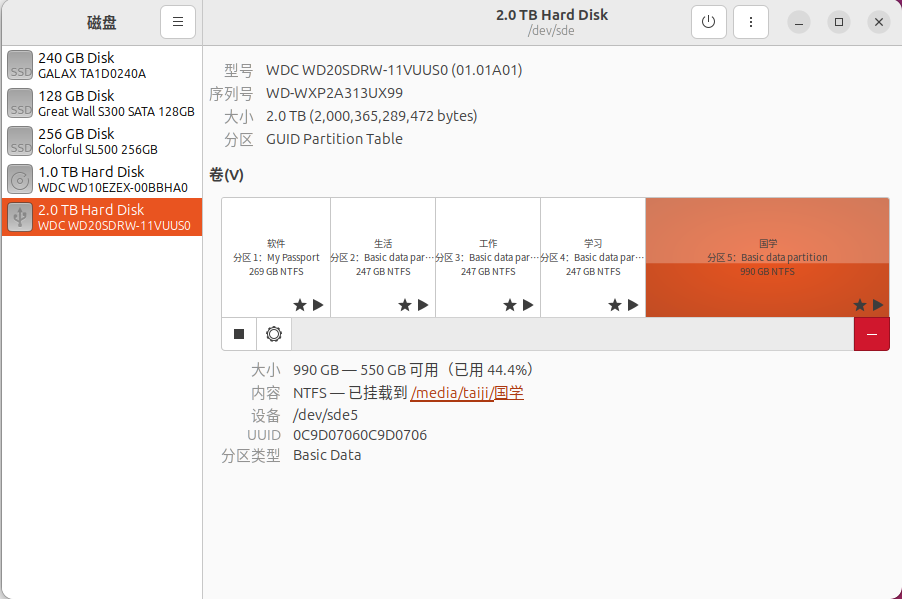
今天使用ubuntu系统时发现外接硬盘只能打开其中一个命名为“国学”的磁盘分区,其余四个磁盘分区无法打开。

这个难以避免,因为只要你使用电脑或手机等电子设备,一般都需要升级。而升级的软件包都存储在云端,只要控制了云端,你的电子设备就只能任人摆布。

不过冷静思考了一会,我便摸索着找到了解决的办法。linux系统为什么安全?就是因为它的重要操作都需要授权。通过这个思路,我决定给硬盘加上权限,需要授权才能打开。

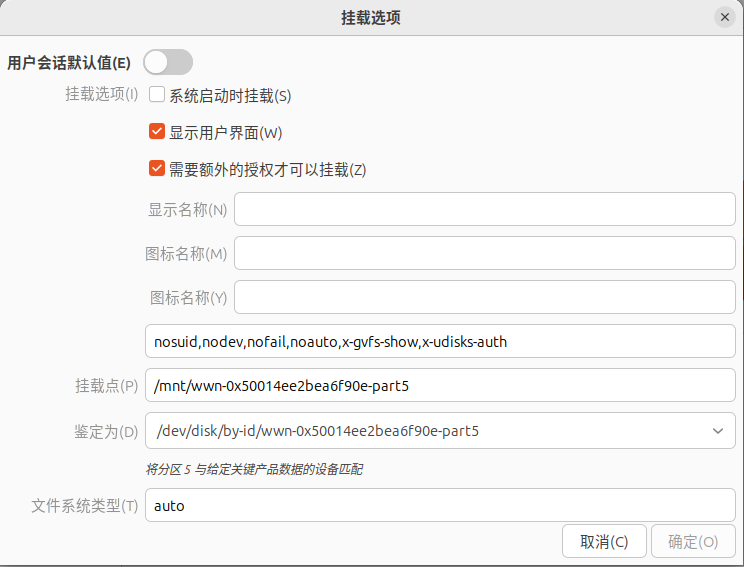
在工具中找到“磁盘”,在左侧点击选中不能打开磁盘分区的硬盘,在右侧选中磁盘分区,然后打开“设置”,点击“编辑挂载选项”,在打开的界面中取消“用户会话默认值”的勾选,接着勾选“需要额外的授权才可以挂载”,最后点击确定。有几个磁盘分区,就分别操作一下刚才的步骤。

然后再重新打开磁盘分区,就可以正常打开了。

在Ubuntu中运行AppImage应用

一、安装 libfuse。在 Ubuntu 中打开终端并使用以下命令安装 FUSE 库支持:

sudo apt install libfuse2

二、确保 AppImage 文件具有正确的文件权限。需要对下载的应用的 AppImage 文件具有“执行”权限。转到你已下载所需应用的 AppImage 文件的文件夹。右键单击并选择“属性”。现在转到权限选项卡并选中“允许将文件作为程序执行”选项。

三、设置完成后只需双击该文件,它就会按预期运行应用。

检测到 geosite.dat, geoip.dat 文件或 v2ray-core 可能未正确安装

第一次安装v2rayA后,发现无法访问 UI 界面,原来安装完毕后 v2rayA 默认不会设置开机自动启动,需要手动启动相关服务,执行命令:

 systemctl enable --now v2raya.service

升级安装也不会自动重启正在运行的 v2rayA ,需要重启已经运行的 v2rayA,执行命令:

systemctl restart v2raya.service

执行以上命令后,现在可以进入v2rayA登陆UI界面了。在第一次进入页面时,你需要创建一个管理员账号,请妥善保管你的用户名密码,如果遗忘,使用sudo v2raya --reset-password命令重置。

然后继续使用v2rayA时,又弹出提示:

检测到 geosite.dat, geoip.dat 文件或 v2ray-core 可能未正确安装,请检查

解决思路为下载安装v2ray/xray core。

v2ray core: https://github.com/v2fly/v2ray-core

xray core: https://github.com/XTLS/Xray-core

可以在上面任何一个网趾下载安装文件,下载的时候需要注意你的 CPU 架构,下载好之后解开压缩包,然后把可执行文件复制到 /usr/local/bin/ 或 /usr/bin/(推荐前者),把几个 dat 格式的文件复制到 /usr/local/share/v2ray/ 或者 /usr/share/v2ray/(推荐前者,xray 用户记得把文件放到 xray 文件夹),最后授予 v2ray/xray 可执行权限。

以下是用 bash 命令操作的示例(假设命令在 root 用户下运行):

wget https://github.com/v2fly/v2ray-core/releases/latest/download/v2ray-linux-64.zip

unzip v2ray-linux-64.zip -d ./v2ray

sudo mkdir -p /usr/local/share/v2ray

sudo cp ./v2ray/*dat /usr/local/share/v2ray

sudo install -Dm755 ./v2ray/v2ray /usr/local/bin/v2ray

详细操作命令的步骤如下:


taiji@debian:~/下载$ wget https://github.com/v2fly/v2ray-core/releases/latest/download/v2ray-linux-64.zip
--2023-12-02 09:41:22--  https://github.com/v2fly/v2ray-core/releases/latest/download/v2ray-linux-64.zip
正在解析主机 github.com (github.com)... 20.205.243.166
正在连接 github.com (github.com)|20.205.243.166|:443... 已连接。已发出 HTTP 请求,正在等待回应... 302 Found
位置:https://github.com/v2fly/v2ray-core/releases/download/v5.12.1/v2ray-linux-64.zip [跟随至新的 URL]
--2023-12-02 09:41:24--  https://github.com/v2fly/v2ray-core/releases/download/v5.12.1/v2ray-linux-64.zip
再次使用存在的到 github.com:443 的连接。已发出 HTTP 请求,正在等待回应... 302 Found
位置:https://objects.githubusercontent.com/github-production-release-asset-2e65be/181461073/e1381378-51d2-41b8-a6a0-3d26708cb36b?X-Amz-Algorithm=AWS4-HMAC-SHA256&X-Amz-Credential=AKIAIWNJYAX4CSVEH53A%2F20231202%2Fus-east-1%2Fs3%2Faws4_request&X-Amz-Date=20231202T013928Z&X-Amz-Expires=300&X-Amz-Signature=1329b32bbc67ba00916300f8407cbf7f3846572e283b4ab0270e4c466e048b3c&X-Amz-SignedHeaders=host&actor_id=0&key_id=0&repo_id=181461073&response-content-disposition=attachment%3B%20filename%3Dv2ray-linux-64.zip&response-content-type=application%2Foctet-stream [跟随至新的 URL]
--2023-12-02 09:41:25--  https://objects.githubusercontent.com/github-production-release-asset-2e65be/181461073/e1381378-51d2-41b8-a6a0-3d26708cb36b?X-Amz-Algorithm=AWS4-HMAC-SHA256&X-Amz-Credential=AKIAIWNJYAX4CSVEH53A%2F20231202%2Fus-east-1%2Fs3%2Faws4_request&X-Amz-Date=20231202T013928Z&X-Amz-Expires=300&X-Amz-Signature=1329b32bbc67ba00916300f8407cbf7f3846572e283b4ab0270e4c466e048b3c&X-Amz-SignedHeaders=host&actor_id=0&key_id=0&repo_id=181461073&response-content-disposition=attachment%3B%20filename%3Dv2ray-linux-64.zip&response-content-type=application%2Foctet-stream
正在解析主机 objects.githubusercontent.com (objects.githubusercontent.com)... 185.199.109.133, 185.199.111.133, 185.199.110.133, ...
正在连接 objects.githubusercontent.com (objects.githubusercontent.com)|185.199.109.133|:443... 已连接。已发出 HTTP 请求,正在等待回应... 200 OK
长度:14411930 (14M) [application/octet-stream]
正在保存至: “v2ray-linux-64.zip”

v2ray-linux-64.zip          100%[=========================================>]  13.74M  18.9MB/s  用时 0.7s    

2023-12-02 09:41:28 (18.9 MB/s) - 已保存 “v2ray-linux-64.zip” [14411930/14411930])

taiji@debian:~/下载$ unzip v2ray-linux-64.zip -d ./v2ray
Archive:  v2ray-linux-64.zip
  inflating: ./v2ray/config.json     
  inflating: ./v2ray/geoip-only-cn-private.dat  
  inflating: ./v2ray/vpoint_vmess_freedom.json  
  inflating: ./v2ray/geoip.dat       
  inflating: ./v2ray/vpoint_socks_vmess.json  
  inflating: ./v2ray/v2ray           
  inflating: ./v2ray/geosite.dat     
   creating: ./v2ray/systemd/
   creating: ./v2ray/systemd/system/
  inflating: ./v2ray/systemd/system/v2ray.service  
  inflating: ./v2ray/systemd/system/v2ray@.service  

taiji@debian:~/下载$ sudo mkdir -p /usr/local/share/v2ray

[sudo] taiji 的密码:
taiji 不是 sudoers 文件。

taiji@debian:~/下载$ su
密码: 

root@debian:/home/taiji/下载# sudo mkdir -p /usr/local/share/v2ray

root@debian:/home/taiji/下载# sudo cp ./v2ray/*dat /usr/local/share/v2ray

root@debian:/home/taiji/下载# sudo install -Dm755 ./v2ray/v2ray /usr/local/bin/v2ray

root@debian:/home/taiji/下载# 

操作完以上步骤后,再打开v2rayA时,就可以正常使用了!

Gnome桌面必装插件

本人目前使用Debian+Ubuntu作为主力系统,家里的两台电脑装了三个系统。其中新台式机安装的两个系统,分别是使用Gnome为桌面环境的Ubuntu和传统的Win 11系统;老台式机装了两个分别以Dde和Gnome为桌面环境的Debian系统。以前是以Debian的DDE桌面环境为主力系统,但是经过最近对Ubuntu的一番折腾后发现Gnome还是挺好用的,于是将老台式机其中一个硬盘上的Debian系统也安装了Gnome桌面环境。安装倒是很简单,后来发现新安装的Gnome桌面环境不怎么好驾驭,因为它只是一个基本的桌面环境,很多功能都没有,光秃秃的。于是动手对Gnome桌面环境进行DIY改造,现在总结和分享一下Gnome桌面环境必装的几个插件。

一、Desktop Icons

新版本的Gnome不能再往桌面创建桌面图标了,若需要桌面图标,推荐这款插件,用以正常显示桌面图标。

二、Hide Top Bar

安装好了插件以后进行设置,就可以用来智能隐藏顶栏,我是设置为鼠标碰屏幕上方时,显示顶栏,当全屏浏览器和文件夹时,顶栏自动隐藏,这样可以增大纵向的可读面积。

三、Dash to Dock

老牌插件了,相信这款插件各位都很熟悉,该插件提供了一个类似于Mac的Dock的功能,用以在下方显示任务栏。

四、Tray Icons

新版的Gnome居然把托盘都给取消了,这骚操作过于迷惑,也不知道开发者怎么想的,这款插件用于显示顶栏右方的托盘图标。

五、Transparent Topbar

你可能对Gnome默认那黑乎乎的顶栏感到非常丑,装上这个插件让你的顶栏变得透明,这样桌面是不是就好看了一分呢?

六、gnome tweak(优化)

原始的Gnome在打开浏览器和文件夹时在标题栏右边只显示了一个关闭按钮,不能显示“最大化”和“最小化”按钮。装上这个插件之后,就可以显示“最大化”和“最小化”按钮了。

七、Dash to Panel(windows任务栏效果)

原始的Gnome系统界面在上面和左侧各有一个状态栏,安装这个插件之后,可以将状态栏调整为和windows任务栏一样的视觉效果。

八、Lunar Calendar (农历)

需要先安装两个文件包,否则在安装插件时报错:

http://archive.ubuntu.com/ubuntu/pool/universe/l/lunar-date/liblunar-date-2.0-0_2.4.0-5_amd64.deb

http://archive.ubuntu.com/ubuntu/pool/universe/l/lunar-date/gir1.2-lunar-date-2.0_2.4.0-5_amd64.deb

下载并安装这两个文件包后,就可以正常安装Lunar Calendar了。

九、OpenWeather Refined(天气)

可以在顶栏安排天气插件,随时察看天气。这个插件具有灵活的定制功能,非常酷。

另外,刚才忘记说如何安装插件了。我们在linux系统中用Firefox浏览器打开Gnome的官方网站 https://extensions.gnome.org/(如果用chrome浏览器打开,则需要先安装连接器,执行命令“sudo apt install chrome-gnome-shell”),然后分别输入以上插件名称进行搜索,搜索到了之后,在页面标题的右边有个插件开关按钮,打开开关之后,一会儿会弹出安装的提示,直接安装就可以。安装完插件之后,刷新当前页面,可以看到在页面标题右边的开关按钮旁边,会出现一个设置的按钮,打开进行设置就可以了。

Ubuntu启用Dock图标“点击时最小化”功能

Ubuntu 系统的 Dock图标默认点击时只会显示,而再次点击不会最小化。可使用gsetting命令启用点击最小化功能。

1、启用“点击最小化”,终端运行命令:
gsettings set org.gnome.shell.extensions.dash-to-dock click-action 'minimize'

再次点击Dock图标即可实现最小化。

2、如需恢复默认设置,终端运行命令:
gsettings reset org.gnome.shell.extensions.dash-to-dock click-action
3、其实还有其他选项,查看其他功能选项:
gsettings range org.gnome.shell.extensions.dash-to-dock click-action

Ubuntu 22.04 还有如下选项可供选择,自己可以试一试哪个最适合自己。

'skip'
'minimize'
'launch'
'cycle-windows'
'minimize-or-overview'
'previews'
'minimize-or-previews'
'focus-or-previews'
'focus-minimize-or-previews'
'quit'
4、本人觉得’minimize-or-previews’最适合
gsettings set org.gnome.shell.extensions.dash-to-dock click-action 'minimize-or-previews'

如图标下只有一个窗口,则显示或最小化窗口。

如图标下有多个窗口则会显示多个窗口的预览,再选择需要的窗口打开。

manjaro安装deb包

首先检查有没有安装 debtap:

sudo pacman -Q debtap

没有就先安装:

yaourt -S debtap

然后升级debtap:

sudo debtap -u

安装deb包的方法:

sudo debtap xxxx.deb

安装时会提示输入包名,以及license。包名随意,license就填GPL吧!

上述操作完成后会在deb包同级目录生成×.tar.xz文件,直接用pacman安装即可:

sudo pacman -U x.tar.xz

Arch系Linux常用命令

搜索包:

pacman -Ss 关键字:在仓库中搜索含关键字的包。

pacman -Qs 关键字: 搜索已安装的包。

pacman -Qi 包名:查看有关包的详尽信息。

pacman -Ql 包名:列出该包的文件。

安装软件包:

sudo pacman -S package_name或sudo pacman -Sy package_name

yay -S package_name(若要使用yay,先安装,安装方法 sudo pacman -S yay)

删除单个软件包,保留其全部已经安装的依赖关系

sudo pacman -R package_name

删除指定软件包,及其所有没有被其他已安装软件包使用的依赖关系:

sudo pacman -Rs package_name

要删除软件包和所有依赖这个软件包的程序:

sudo pacman -Rsc package_name

警告: 此操作是递归的,请小心检查,可能会一次删除大量的软件包。

要删除软件包,但是不删除依赖这个软件包的其他程序:

sudo pacman -Rdd package_name

sudo pacman 删除某些程序时会备份重要配置文件,在其后面加上*.pacsave扩展名。-n 选项可以删除这些文件:

sudo pacman -Rn package_name

sudo pacman -Rsn package_name

升级Linux Mint系统内核

Linux Mint系统用了二个月,觉得着还可以。但因为安卓手机连接系统时报错的问题,就想尝试着把系统内核升级一下,以解决安卓手机连接系统时报错的问题。解决思路:使用 dpkg 手动方式升级 Linux 内核。

一、到https://kernel.ubuntu.com/~kernel-ppa/mainline/网站手动下载可用的最新 Linux 内核。

二、点击你所选择的 Linux 内核版本链接,找到你对应的架构的那部分。我的电脑CPU是amd64的,就选“Test amd64/build succeeded”那个版本,然后逐个下载内核文件到一个专门的文件夹。

三、打开下载的文件夹,右键选择“在终端中打开”,然后执行安装命令:

sudo dpkg -i *.deb

四、安装完毕后,重启系统,使用新内核:

sudo reboot

五、检查是否如你所愿:

taiji@taiji:~$ uname -r
6.4.0-060400rc2-generic

操作完以上步骤后,再用安卓手机连接Linux Mint系统,发现可以通过系统操作手机的存储文件了。所以解决问题的思路很重要,尝试也很重要。马云说人最大的错误是害怕犯错,有时候我们不妨大胆地去尝试一下,说不定会有意料不到的惊喜。